
Cara pakai Claude Cowork: satu folder jadi rekap Excel, laporan Word, sampai dashboard
Sambungkan folder kerjaanmu ke Claude, kasih satu perintah. File penjualan yang formatnya beda-beda dibaca sendiri, lalu jadi Excel rekap, laporan Word, dan dashboard grafik di folder yang sama.
Tutorial Tuntas
Yang kamu butuhkan
- Aplikasi Claude desktop di laptop (Mac atau Windows).
- Paket Claude berbayar, minimal Pro.
- Satu folder berisi file kerjaanmu, misalnya Excel penjualan.
isianBagian berwarna kuning diganti sesuai kebutuhanmu.
- 1
Buka aplikasi Claude, terus login
Pakai aplikasi Claude desktop di laptop. Belum punya? Unduh di situs resminya, pasang, lalu masuk pakai akunmu.
Unduh aplikasi ClaudeCowork cuma ada di paket berbayar: Pro, Max, Ultra, Team, atau Enterprise.
Cowork juga ada di web dan HP. Tapi yang bisa membuka folder di laptopmu cuma aplikasi desktop.
- 2
Pilih Cowork, lalu pilih folder kerjaanmu
Di kotak pesan, pilih Cowork di pojok kiri bawah:
Yang muncul di layarChat CoworkKlik tombol ini di kotak pesan, lalu pilih foldernya. Claude cuma bisa melihat folder yang kamu pilih.
Yang muncul di layarWork in a folderNggak ada pilihan Chat dan Cowork di kotak pesanmu? Berarti kamu sudah dapat tampilan Claude yang baru. Langsung ketik tugasnya, Claude yang ngatur sisanya.
Di video, foldernya Laporan Oktober: file penjualan tiga cabang yang formatnya beda-beda, file target, sama catatan rapat. Label kuning di bawah ini ditulis Claude sendiri waktu ngecek tiap file:
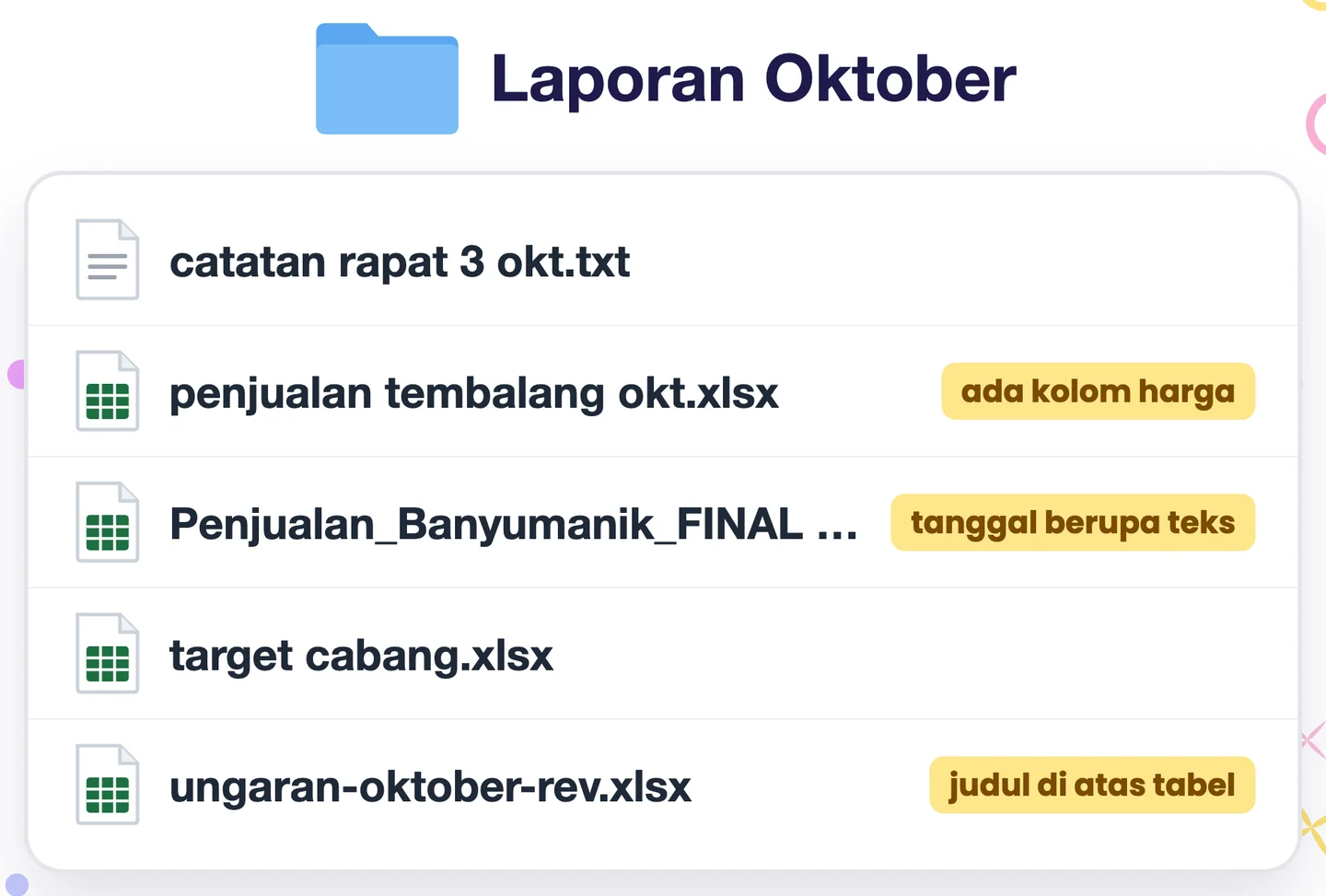
Aplikasi Claude harus tetap terbuka selama dia kerja. Sesinya jalan di cloud, tapi foldermu tetap di laptop dan cuma bisa dijangkau lewat aplikasi yang sedang terbuka. Isi file yang dibaca tetap dikirim ke Claude untuk diproses, jadi jangan sambungkan folder berisi data sensitif yang nggak perlu.
- 3
Ketik satu perintah
Ini perintah yang dipakai di video:
PromptRekap semua file penjualan di folder ini jadi satu Excel, bikinin laporan Word, sama dashboard grafiknya.
Mau hasilnya lebih rapi dan bisa dipertanggungjawabkan? Pakai versi lengkap ini:
Prompt lengkapDi folder ini ada file penjualan tiga cabang bulan Oktober 2026 dan file target cabang. Format tiap file beda-beda: nama kolom, cara nulis tanggal, ada yang pakai judul di atas tabel. Rekap semua file penjualan jadi satu Excel baru Rekap Penjualan Oktober.xlsx: sheet ringkasan per cabang (omzet, target, capaian), sheet harian, dan sheet data gabungan. Pakai rumus, jangan angka ketikan, supaya bisa dicek. Kalau ada data yang aneh atau formatnya nggak jelas, jangan ditebak, tulis di sheet Catatan. Jangan ubah file aslinya. Dari rekap itu, bikin laporan Word 3 sampai 5 halaman buat atasan: ringkasan dulu, baru rincian per cabang, lengkap dengan grafiknya. Terus bikin dashboard grafik yang bisa dibuka di browser dan disaring per cabang. Simpan semuanya di folder ini.
Kenapa promptnya begini? Disusun pakai rumus 4 bagian: konteks, tugas, batasan, format.
- Konteks
- Bulan, jumlah cabang, dan file target disebut. Kalimat "formatnya beda-beda" bikin dia ngecek tiap file dulu sebelum digabung. Di uji kami, dengan perintah singkat pun dia nemu sendiri tanggal yang ditulis sebagai teks dan judul di atas tabel.
- Tugas
- Isi tiap sheet ditulis jelas, jadi hasilnya sesuai yang kamu butuhkan. "Pakai rumus" bikin tiap angka bisa ditelusuri asalnya, bukan angka mati.
- Batasan
- Laporan penjualan biasanya dikirim ke atasan. Salah gabung lebih bahaya daripada ditandai, makanya "jangan ditebak". "Jangan ubah file aslinya" bikin datamu tetap utuh kalau mau dicek ulang.
- Format
- Pembaca laporannya disebut, jadi bahasanya pas. Ringkasan ditaruh di depan karena atasan biasanya cuma baca halaman pertama.
- 4
Biarkan dia kerja, hasilnya muncul di folder yang sama
Dia baca semua filenya sendiri, ngecek format tiap cabang, lalu menyimpan file baru di folder yang sama. Kamu bisa nonton langkahnya atau ditinggal dulu. Sebelum hal sensitif seperti menghapus atau mengunduh file, Cowork tetap minta konfirmasi.
Di uji kami (perintah singkat di atas, folder contoh kedai kopi tiga cabang), kerjanya sekitar 19 menit dan hasilnya tiga file:
- Rekap Penjualan Oktober 2026.xlsx: sheet Ringkasan, Harian, Data (465 baris), Target, dan Catatan. Semua angkanya pakai rumus.
- Laporan Penjualan Oktober 2026.docx: 5 halaman, 4 grafik.
- Dashboard Penjualan Oktober 2026.html: dibuka di browser, bisa disaring per cabang, tetap jalan tanpa internet.
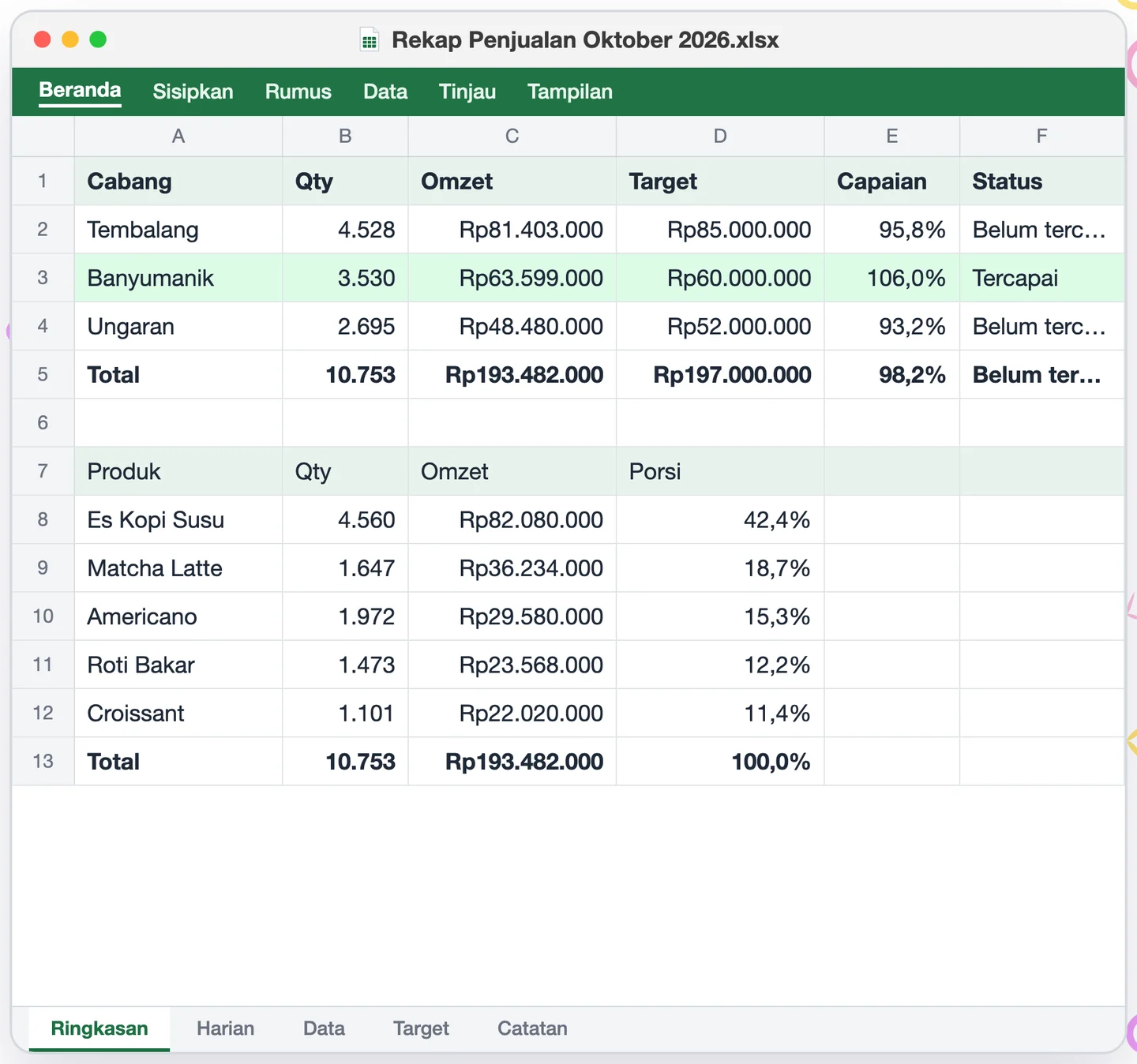
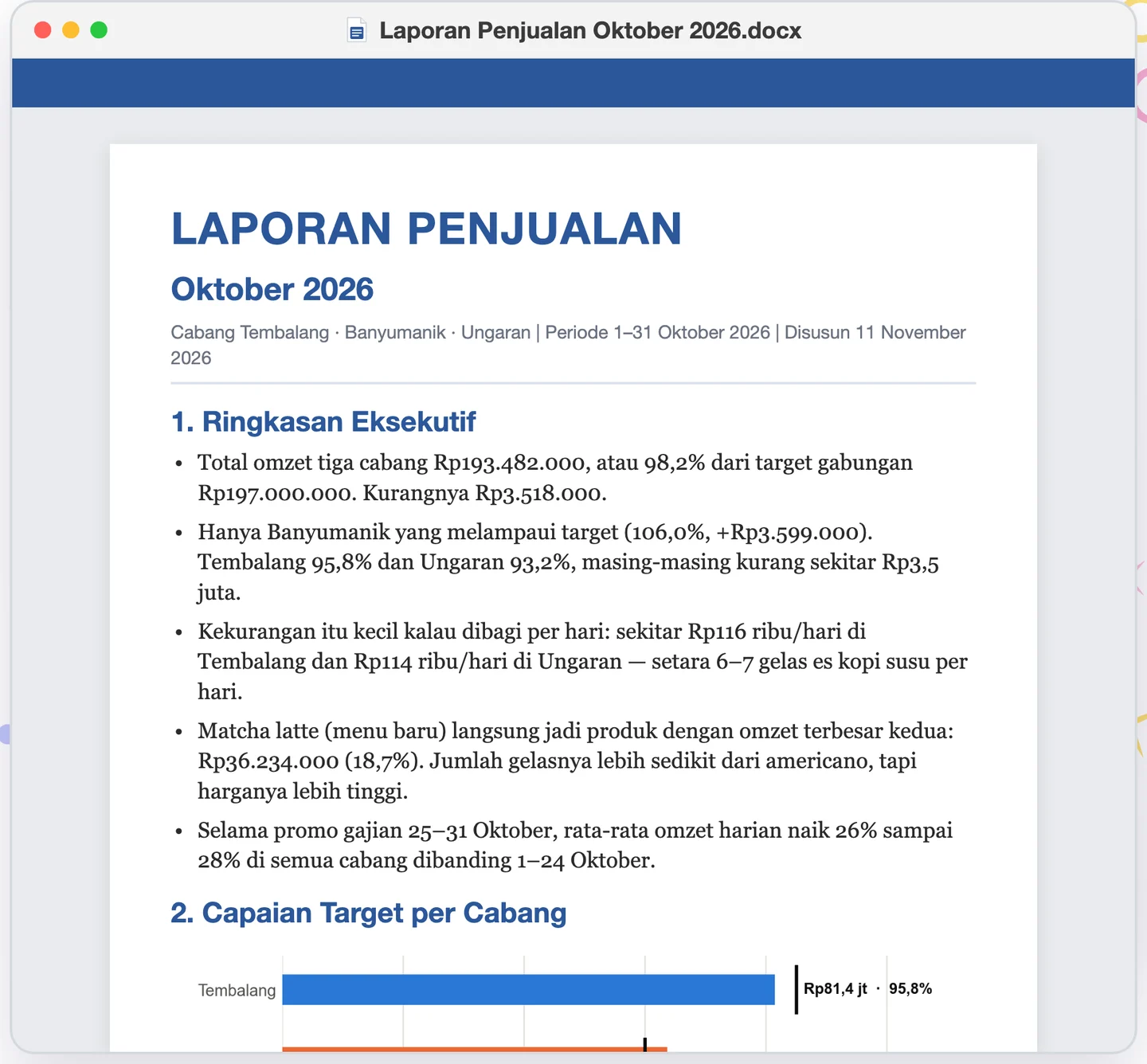
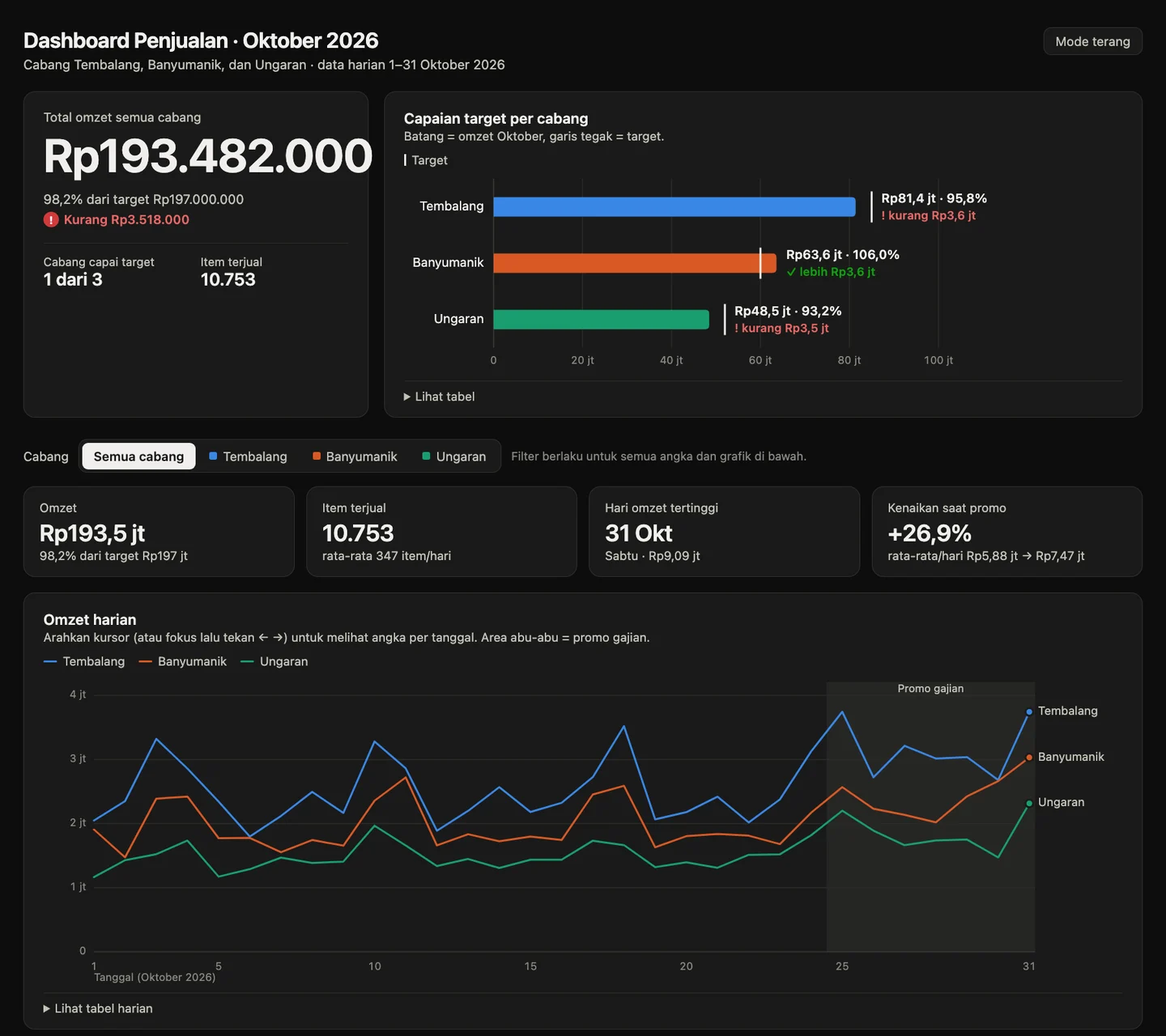
Buka sheet Catatan dulu sebelum percaya angkanya. Di situ dia menulis apa saja yang dia temukan dan rapikan, misalnya tanggal Banyumanik yang ditulis sebagai teks.
- 5
Coba perintah lain di folder yang sama
Nama file berantakan? Kasih perintah ini:
PromptRapiin nama semua file di folder ini biar seragam.
Di uji kami, lima file beres dalam satu menit. Ini nama aslinya sebelum dan sesudah:
Sebelum Sesudah catatan rapat 3 okt.txt catatan-rapat_2026-10-03.txt penjualan tembalang okt.xlsx penjualan_tembalang_2026-10.xlsx Penjualan_Banyumanik_FINAL (2).xlsx penjualan_banyumanik_2026-10.xlsx target cabang.xlsx target-cabang_2026-10.xlsx ungaran-oktober-rev.xlsx penjualan_ungaran_2026-10.xlsx Mau nyari data yang janggal di seribu baris, misalnya transfer dobel atau invoice yang belum dibayar? Ada tutorial khususnya: Cocokin mutasi rekening sama invoice, di daftar tutorial lainnya di bawah.
Beres, cek dulu sebelum dikirim
Buka Excel, laporan, dan dashboard-nya di folder yang sama. Cek angka total dan sheet Catatan sebelum laporannya dikirim ke atasan atau klien.
Kalau ada masalah
Bisa pakai paket gratis?
Belum. Cowork khusus paket berbayar: Pro, Max, Ultra, Team, dan Enterprise.
Pilihan Cowork nggak ada di kotak pesan
Berarti kamu sudah dapat tampilan Claude yang baru, yang menggabungkan Chat dan Cowork. Langsung ketik tugasnya di percakapan mana pun, Claude yang ngatur sisanya.
Laptop harus nyala terus?
Iya, selama dia butuh file di foldermu. Sesinya jalan di cloud, tapi folder cuma bisa dijangkau lewat aplikasi Claude desktop yang sedang terbuka.
Bedanya sama Claude di dalam Excel?
Claude for Excel itu add-in yang kerja di satu workbook yang lagi kamu buka. Cowork kerja di satu folder: bisa baca banyak file sekaligus, lalu bikin Excel, Word, dan dashboard baru.
Hasilnya bisa salah?
Bisa. Makanya prompt lengkap menyuruh dia menulis yang ragu di sheet Catatan, bukan menebak. Cek angka penting sebelum laporannya dipakai.
Langkah dari video Tutorial Tuntas "Pernah denger fitur Claude Cowork?". Fakta Cowork dari panduan resmi di claude.com, academy.claude.com, dan support.claude.com, dicek 11 Nov 2026. Hasil di halaman ini dari uji asli 11 Nov 2026 di folder contoh kedai kopi (data karangan) dengan perintah yang sama persis. Ujinya dijalankan di Claude Code, yang dibangun di atas fondasi yang sama dengan Cowork, karena aplikasi desktop tidak bisa dijalankan otomatis. Isi dicek 11 Nov 2026.
Tutorial lainnya
 BaruVideo
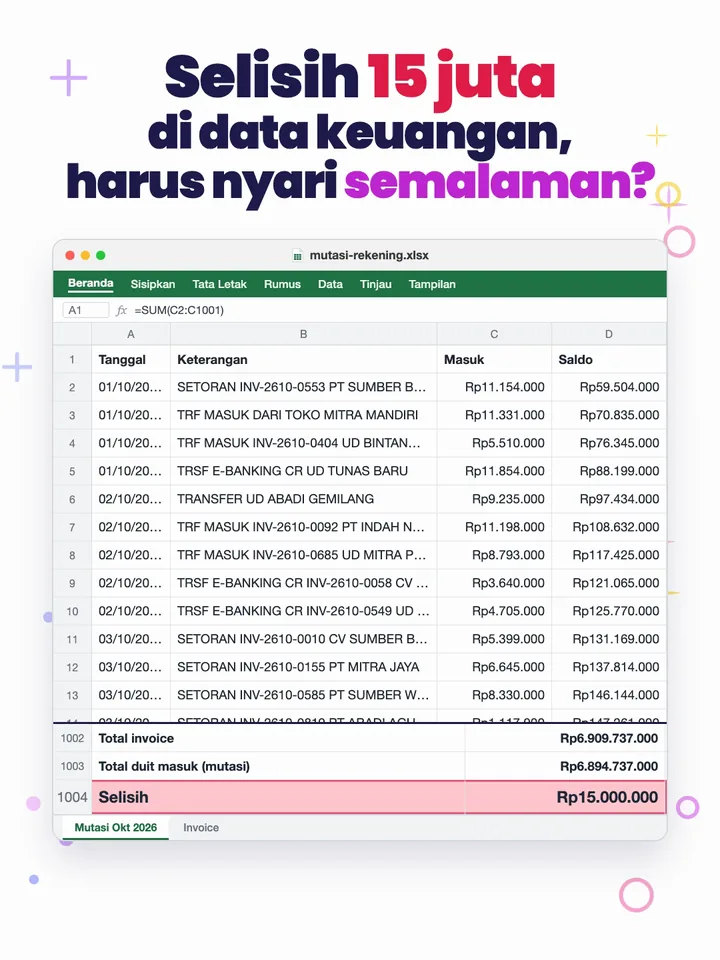
Cocokin mutasi rekening sama invoice, yang janggal langsung ketemu
Taruh mutasi rekening dan daftar invoice di satu folder, kasih satu perintah. Seribu baris dicocokin sendiri, yang janggal diwarnai, plus rangkuman siapa yang belum bayar.
 BaruVideo
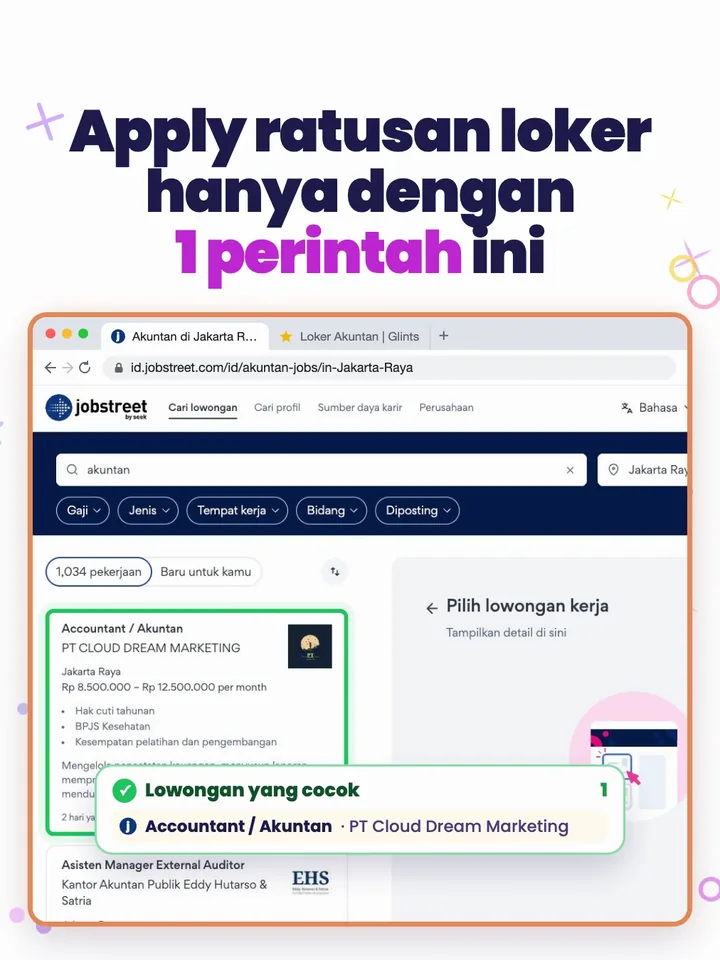
AI cariin kamu lowongan kerja yang cocok sama CV
Taruh CV-mu, suruh AI perbaiki dan cariin lowongan yang cocok. Kamu cek daftarnya, terus bilang "lamar semua". Dia yang isi formulir dan kirim lamarannya.