
6 langkah bangun aplikasi web sendiri pakai Claude Code, lengkap dengan login dan database
Ngobrol dulu soal fiturnya, suruh bikin tampilannya, baru sambung ke database. Ini prompt tiap langkahnya dari uji kami: aplikasi catat pengeluaran yang bisa daftar, login, dan nyimpen data, tanpa satu baris kode pun ditulis sendiri.
Tutorial Tuntas
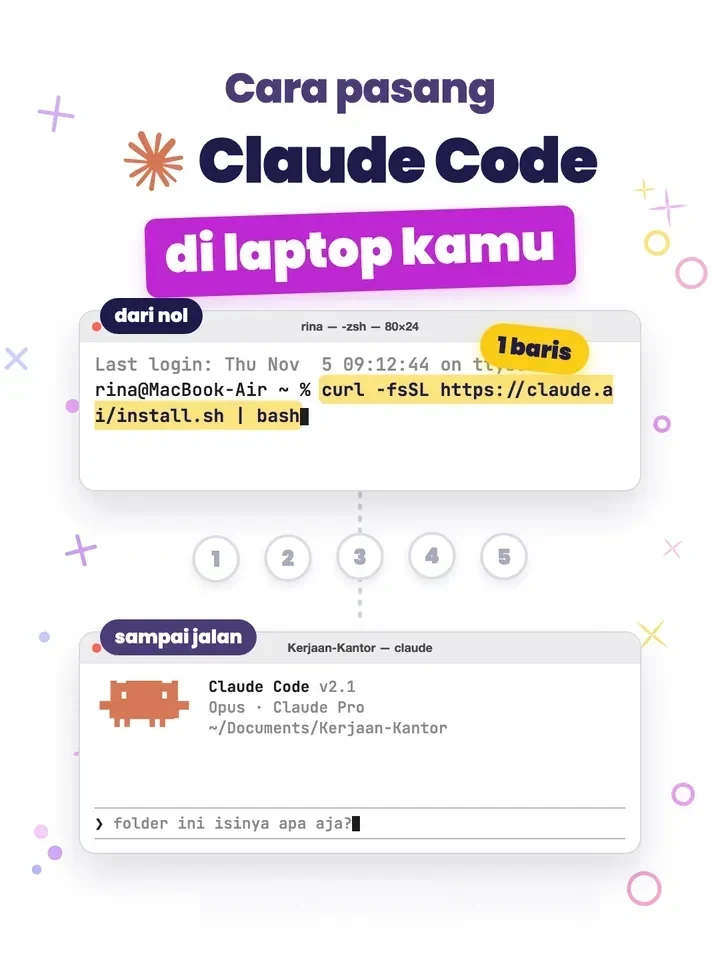 Kerjakan duluCara pasang Claude Code di laptop
Yang kamu butuhkan
- Claude Code sudah terpasang di laptopmu.
- Node.js versi 20 ke atas dan Docker Desktop, buat menjalankan aplikasi dan databasenya di laptop.
- Browser, sebaiknya Chrome.
isianBagian berwarna kuning diganti sesuai kebutuhanmu.
- 1
Siapin folder kerja, buka Claude Code
Bikin satu folder kosong khusus aplikasinya, misalnya aplikasiku. Buka terminal di folder itu, lalu jalankan Claude Code:
Ketik di terminalclaudeFolder kosong itu penting. Claude Code bekerja di folder tempat dia dijalankan, jadi file lain nggak ikut kesentuh.
- 2
Ngobrol dulu soal fiturnya, belum nulis kode
Tekan Shift + Tab sampai tulisan kecil di bawah kotak ketik jadi plan mode on. Di mode ini Claude cuma nanya dan nyusun rencana, nggak ngubah file apa pun. Lalu kirim:
PromptAku mau bikin aplikasi web catat pengeluaran buat dipakai sendiri, nanti mau aku online-kan juga. Tampilan dan backend pakai Next.js, database dan login pakai Supabase. Jangan nulis kode dulu. Kita diskusi fiturnya dulu: tanya aku apa aja yang perlu kamu tahu, terus usulin fitur mana yang wajib ada sekarang dan mana yang bisa nyusul.
Di uji kami Claude balik nanya sembilan hal, masing-masing sudah dia isi jawaban default. Jawab yang mau kamu ubah pakai nomornya, misalnya:
Prompt2: iya, pemasukan ikut dicatat, biar kelihatan sisa uangku bulan ini. Sisanya ikut default.
Jangan sungkan membantah usulannya. Debat aja sampai kamu sreg, karena rencana inilah yang nanti dia bangun.
- 3
Suruh bikin tampilannya dulu, kurang pas tinggal minta ubah
Rencananya udah oke? Tekan Shift + Tab lagi sampai plan mode mati, lalu kirim:
PromptOke semua. Tapi urutannya aku mau beda: bikin tampilannya dulu pakai data contoh, belum usah sambung ke Supabase. Aku mau lihat dan cek tampilannya dulu, baru nanti sambung ke database.
Di uji kami Claude bikin 43 file dalam 14 menit 25 detik. Dia bakal minta izin menjalankan npm install, jawab Yes. Lalu buka terminal kedua di folder yang sama dan nyalakan aplikasinya:
Ketik di terminalnpm install npm run devTunggu sampai muncul alamat http://localhost:3000, lalu buka di Chrome:
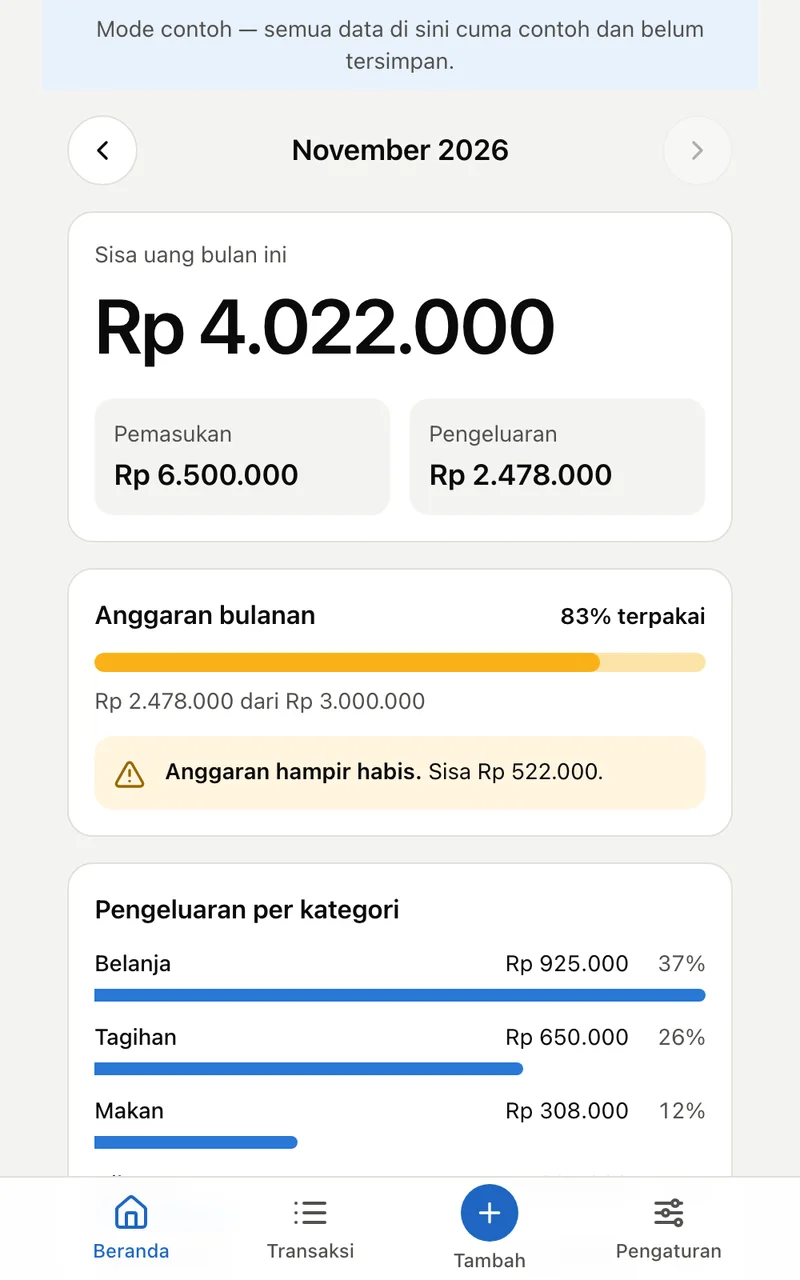
Kurang pas? Sebut apa yang kurang dan maunya gimana. Ini revisi di uji kami:
PromptUdah aku buka, bagus. Dua yang kurang pas: warna utamanya ganti hijau aja biar kerasa soal uang. Terus huruf M, H, B di daftar transaksi ganti ikon aja, biar kategorinya langsung kelihatan.
Sesudah 1 menit 29 detik warnanya jadi hijau dan kategorinya pakai ikon. Kalau npm run dev masih jalan, cukup refresh browsernya. Ulangi sampai kamu puas.
Kenapa tampilan dulu? Revisinya jadi cepat, karena belum ada database yang ikut diubah.
- 4
Tampilan udah oke, baru sambung ke database
Di sesi yang sama, kirim:
PromptTampilan udah oke. Sambungin ke Supabase.
Di uji kami Claude kerja 9 menit: 26 file ditulis atau ditulis ulang, 3 tabel dengan data tiap akun dikunci, halaman daftar dan masuk, lupa password, plus panduan setup buat kamu.
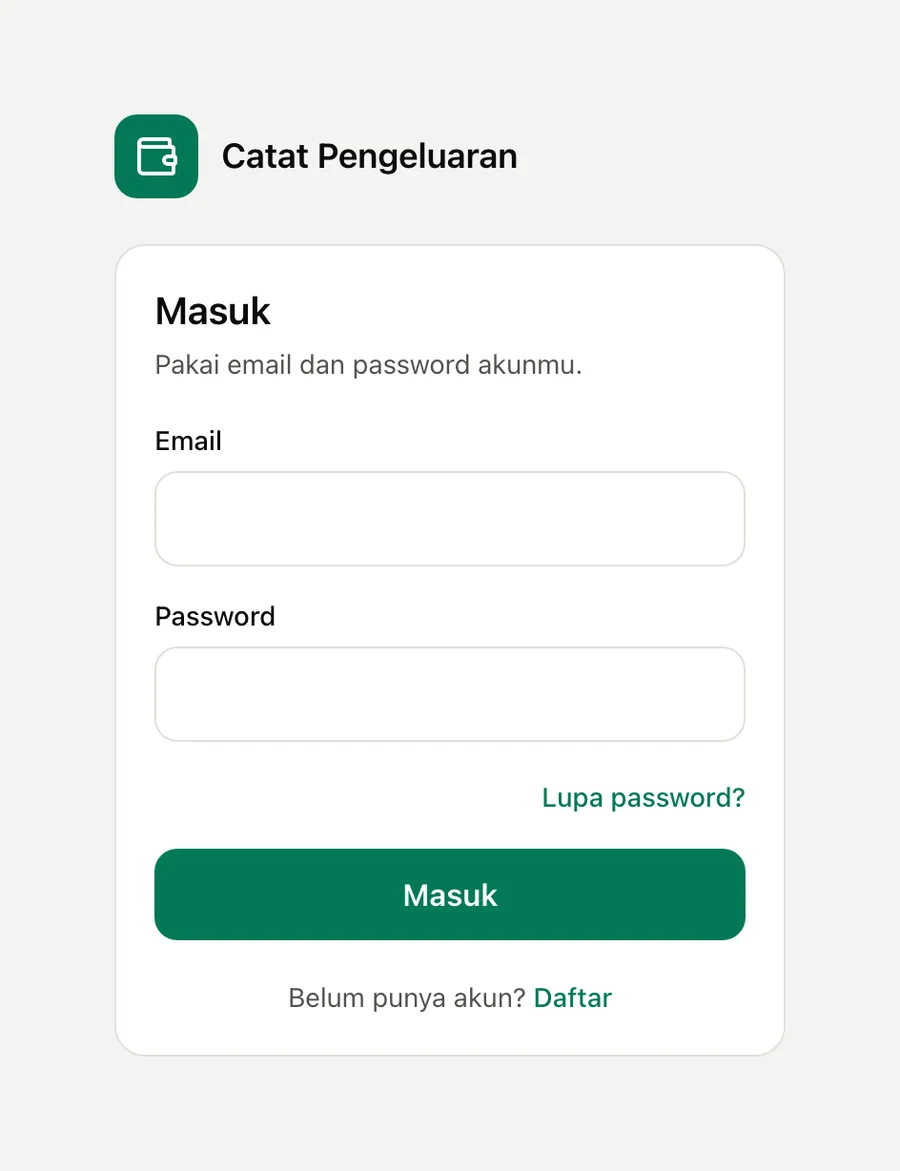
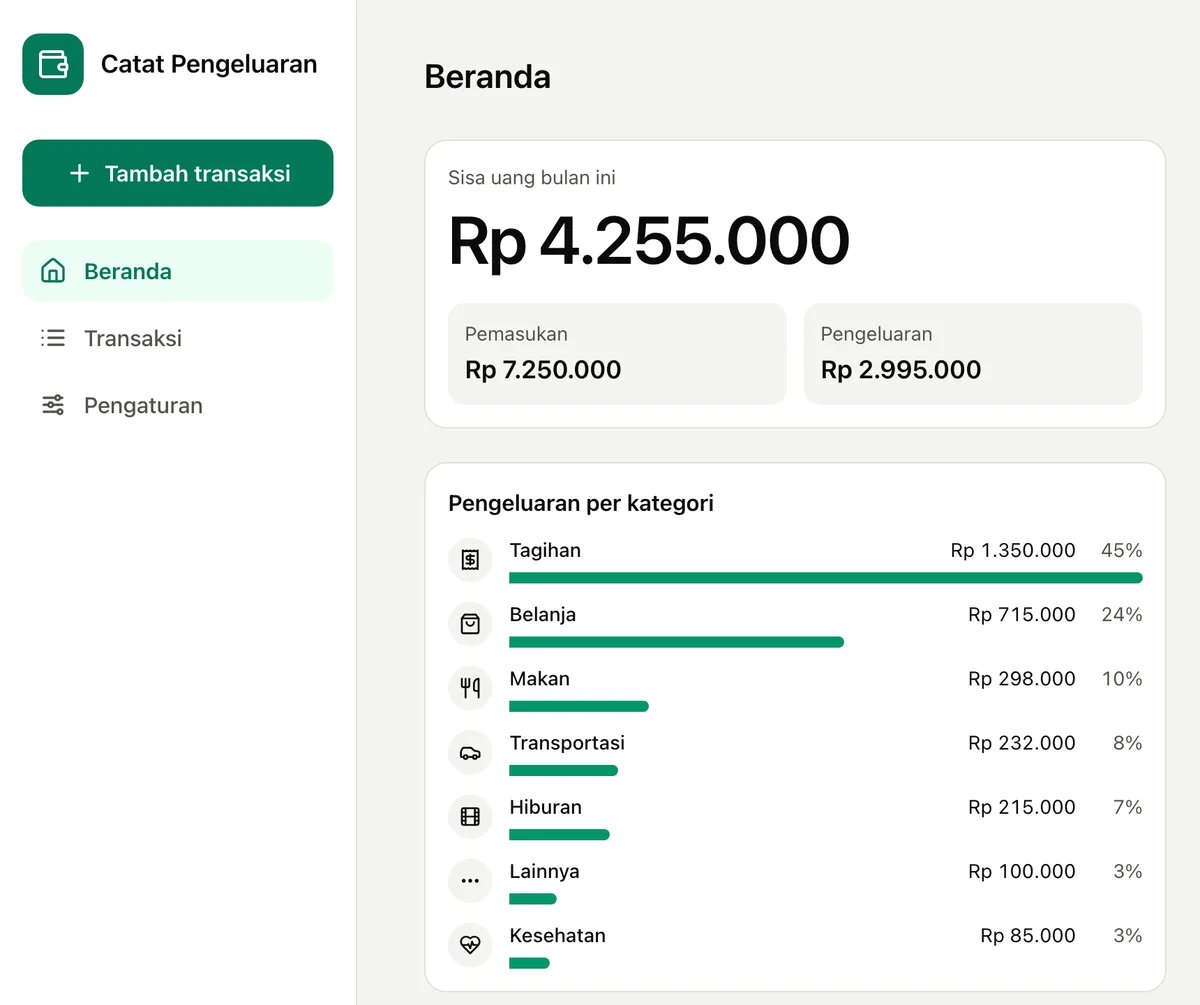
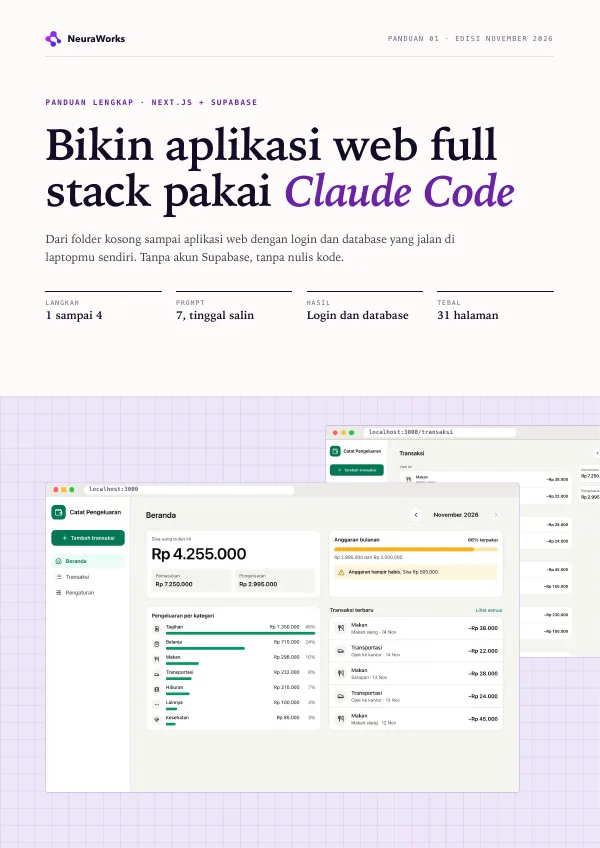
Begitu Supabase-nya jalan dan kamu daftar, datanya beneran kesimpan di database. Ini aplikasinya di laptop sesudah diisi:
Panduan setup pertama dari Claude masih untuk Supabase online, yang harus bikin akun di supabase.com. Kami jalankan Supabase sendiri di laptop, tanpa akun. Prompt dan langkah setupnya sampai bisa daftar dan login ada di versi lengkap.
Angka di gambar ini data contoh, bukan keuangan orang sungguhan.
- 5
Online-kan ke server
Selama masih di laptop, cuma laptopmu yang bisa buka aplikasinya. Biar bisa dibuka dari HP dan dari mana aja, aplikasi beserta databasenya dipindah ke server sendiri (VPS).
- 6
Pasang nama domainmu sendiri
Terakhir, sambungkan domain, misalnya aplikasimu.com, lengkap dengan gembok HTTPS. Jadi deh, aplikasimu bisa dibuka siapa aja.
Paket dua panduan, bikin + online-kan (Rp100 rb)Langkah 5 dan 6 ada di panduan kedua: sewa VPS, pasang Docker, jalankan Supabase dan aplikasinya di server, sampai domain dan HTTPS. Isinya perintah yang tinggal diketik.
Mau versi lengkapnya?
Halaman ini versi ringkas. Panduan lengkapnya berbentuk PDF: sekali beli, bisa dibaca kapan saja, prompt tinggal salin.
Isinya
- Pasang Node.js, Docker, dan Claude Code langkah demi langkah, Mac dan Windows
- Sembilan pertanyaan Claude di uji kami, default-nya, dan cara menjawabnya
- Prompt tampilan laptop, kalau aplikasimu masih kelihatan kayak aplikasi HP
- Jalankan Supabase sendiri di laptop tanpa akun: prompt dan setupnya sampai bisa daftar dan login
- Tujuh prompt tinggal salin, bisa dipakai ulang buat aplikasi lain
- Masalah yang sering muncul dan cara beresinnya
Rp60 rb
Ambil versi lengkapItu dia enam langkahnya
Langkah 1 sampai 4 bikin aplikasinya jalan di laptopmu: bisa daftar, masuk, catat transaksi, dan datanya kesimpan di database. Langkah 5 dan 6 bikin aplikasinya bisa dibuka siapa aja. Urutan yang sama bisa kamu pakai buat aplikasi lain: diskusi, tampilan, revisi, baru database.
Kalau ada masalah
Bisa pakai paket gratis?
Belum. Claude Code butuh paket berbayar mulai Pro.
Perlu bisa ngoding?
Nggak. Kamu ngetik kalimat biasa, Claude yang nulis kode, database, dan panduan setupnya. Di uji kami nol baris kode ditulis sendiri.
Harus bikin akun Supabase?
Nggak harus. Supabase bisa dijalankan sendiri di laptop lewat Docker, gratis. Caranya ada di versi lengkap.
Hasilku beda sama yang di gambar
Wajar. Claude nggak pernah nulis kode yang persis sama dua kali, jadi warna, susunan, atau nama tombolnya bisa beda. Yang penting fiturnya ada. Kalau ada yang kurang, bilang aja di sesi yang sama.
Di laptop tampilannya kayak aplikasi HP
Bisa terjadi kalau Claude ngira aplikasinya lebih sering dibuka di HP. Bilang aja di sesi yang sama: menu pindah ke samping, isinya pakai lebar layar. Di uji kami beres dalam 2 menit 51 detik.
Bisa dibuka di HP?
Tampilannya rapi di HP, tapi selama aplikasinya masih jalan di laptop, cuma laptop itu yang bisa buka. Supaya bisa dibuka dari HP di mana aja, online-kan dulu (langkah 5).
Langkah dari video Tutorial Tuntas "6 langkah mudah bangun aplikasimu sendiri dengan Claude". Prompt, lama kerja, dan tangkapan layar dari uji asli 13 sampai 14 November 2026: satu sesi Claude Code dari folder kosong sampai daftar dan login jalan di laptop. Angka di gambar adalah data contoh. Isi dicek 16 Nov 2026.
Tutorial lainnya
 BaruVideo
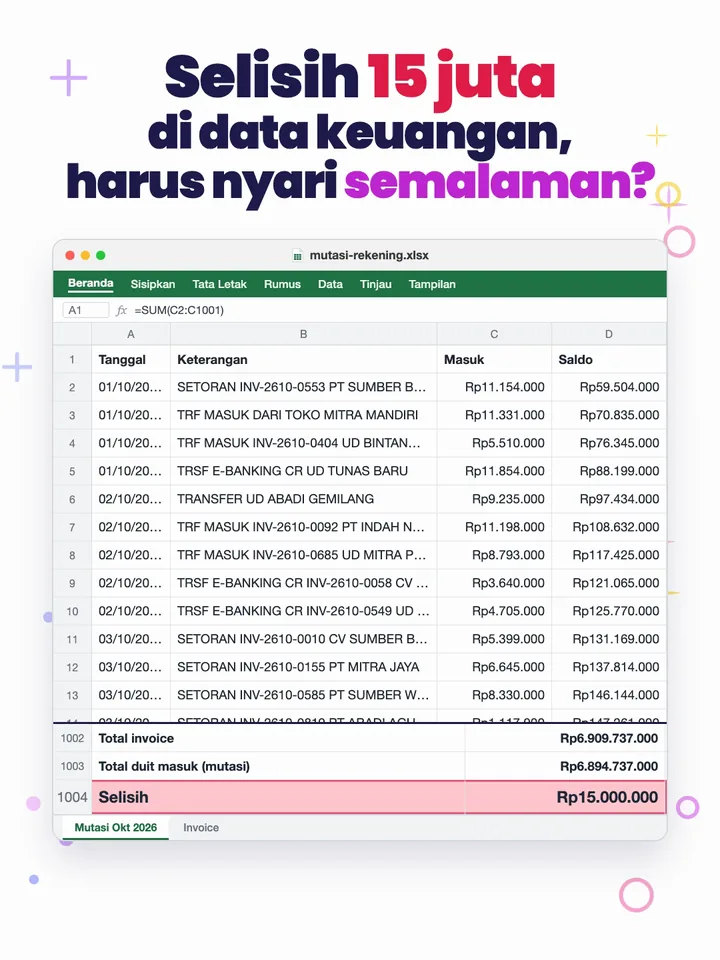
Cocokin mutasi rekening sama invoice, yang janggal langsung ketemu
Taruh mutasi rekening dan daftar invoice di satu folder, kasih satu perintah. Seribu baris dicocokin sendiri, yang janggal diwarnai, plus rangkuman siapa yang belum bayar.
 BaruVideo
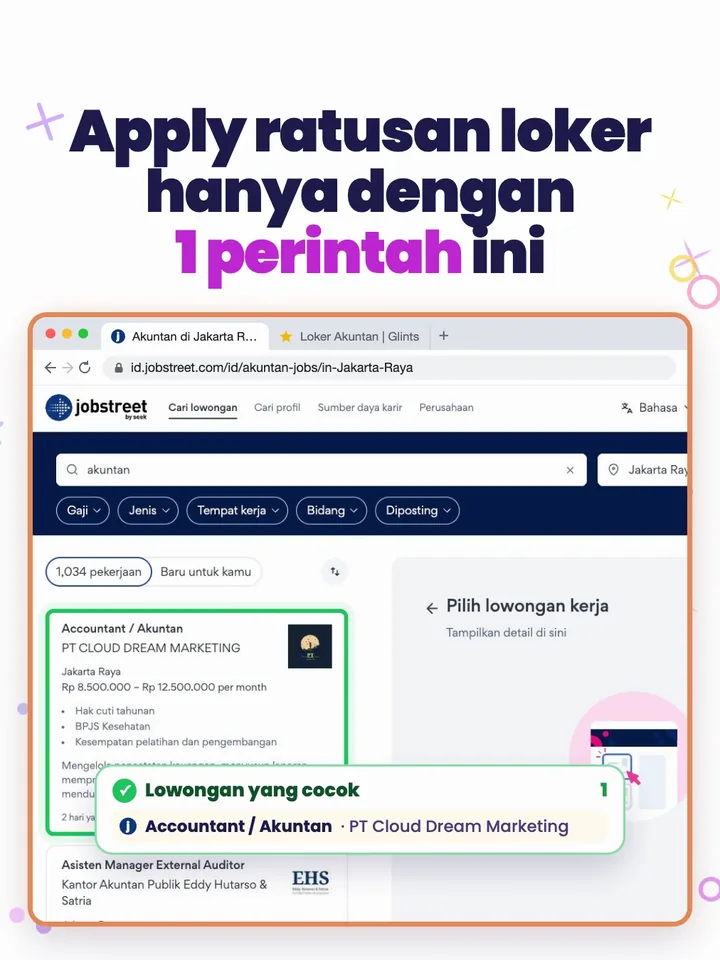
AI cariin kamu lowongan kerja yang cocok sama CV
Taruh CV-mu, suruh AI perbaiki dan cariin lowongan yang cocok. Kamu cek daftarnya, terus bilang "lamar semua". Dia yang isi formulir dan kirim lamarannya.